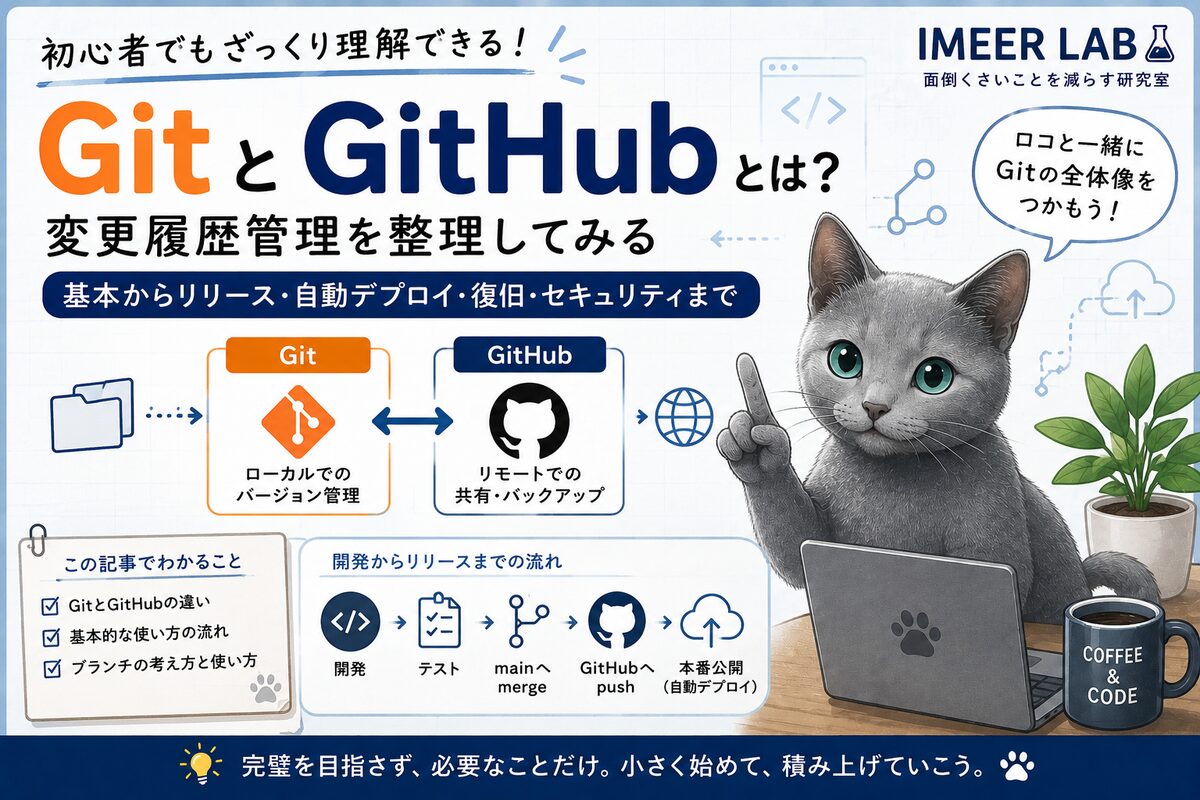
「Gitって結局何?」
「GitHubってGitと何が違うの?」
「AI時代に必要って聞くけど、何が便利なの?」
最近はChatGPTやCodexでコードを書く機会が増えた。
その一方で、
- AIが大量にコードを書き換える
- 動いていたものが急に壊れる
- 修正したら別の場所が壊れる
みたいなことも普通に起きる。
そこで重要になってくるのが Git。
それはわかる。わかるが、いろいろ調べても今一つよくわからない。
ので、自分で記事にすることにした。
この記事では、
- GitとGitHubの違い
- 新規作成からリリースまでの流れ
- branchを使った安全な実験方法
- 壊れた時の戻し方
- 自動デプロイ
- セキュリティ注意点
を初心者向けに整理する。
Gitがあると助かる場面
Gitは単なる「バックアップ」ではない。
実際に助かるのはこういう場面。
・昨日動いていた状態に戻せる
・AI改修前へ戻せる
・別案を安全に試せる
・PC故障時の保険になる
・公開版だけ管理できる
・どの変更で壊れたか追跡できる
AI時代は特に、
「安全に試行錯誤できること」
の価値が大きい。

Gitとは
Gitは「変更履歴管理システム」。
簡単に言うと、
ファイルのセーブポイントを残し続ける仕組み
に近い。
Gitがない世界
Gitなしだとありがちなのがこれ。
project_final
project_final2
project_final_last
project_final_last_fix
途中でどれが正しいか分からなくなる。
Gitがあるとどうなるか
flowchart TD

A[ファイルを編集する] --> B[Gitで変更を確認]

B --> C{保存する変更か?}
C -->|はい| D[git add]
D --> E[git commit]
E --> F[履歴として保存]

C -->|いいえ| G[変更を破棄]

F --> H[過去へ戻せる]
F --> I[変更差分を確認できる]
F --> J[どこで壊れたか追跡できる]
Gitは、
- 変更履歴
- バージョン管理
- 復旧
を助ける。
GitとGitHubの違い
ここはかなり混乱しやすい。
Git
履歴管理システム本体。
PCだけでも使える。
flowchart TD

A[ローカルPC]

A --> B[Git]

B --> C[変更履歴]
GitHub
Gitデータをクラウド保管するサービス。
flowchart TD

A[ローカルPC]

A --> B[Git]

B --> C[GitHub]
つまり:
| 名前 | 役割 |
|---|---|
| Git | 履歴管理 |
| GitHub | クラウド保存・共有 |

ローカルGitだけでもかなり価値がある
ここは重要。
初心者は、
GitHub必須
と思いがち。
でも実際には、
- VBA
- WordPress
- Python
- HTML/CSS
くらいなら、
PC内Gitだけでもかなり助かる
まずは:
壊れても戻せる
を体験するだけでも価値がある。
Git操作の流れ
初心者が混乱しやすいのが:
- add
- commit
- push
の違い。
まずはこの流れで考えると分かりやすい。
flowchart LR

A[ファイル編集]

--> B[git add

保存候補へ入れる]
B --> C[git commit
履歴として保存]

C --> D[git push
GitHubへ送る]
新規作成からリリースまでの流れ
初心者向けにかなり簡略化するとこう。
flowchart LR

A[プロジェクト作成] --> B[Git初期化]

B --> C[ファイル編集]

C --> D[commit]

D --> E[GitHubへpush]

E --> F[テスト]

F --> G[リリース]
実際に使うコマンド
Git初期化
git init
現在フォルダをGit管理化する。
状態確認
git status
最重要コマンド。
初心者はまずこれを多用する。
変更追加
git add .
変更ファイルをcommit対象へ入れる。
履歴保存
git commit -m "初回登録"
セーブポイント作成。
GitHubへ送る
git push
GitHubへアップロード。
GitHubから取得
git pull
GitHub側の最新状態を取得。
mainとbranchとは
Gitで重要なのが branch。
main
本線。
現在の安定版。
branch
実験用コピー。
別世界を作るイメージ。
mainをコピーして、
安全な実験空間
を作る。
branchのイメージ
flowchart LR
subgraph MAIN["main(安定版)"]
    M1[v1.0]
    M2[不具合修正]
    M3[v1.1]
end

subgraph BRANCH["feature-ui"]
    B1[UI変更]
    B2[AI改修]
    B3[色調整]
end

M1 -. branch作成 .-> B1
B1 --> B2
B2 --> B3

B3 -. merge .-> M3
なぜbranchが重要なのか
AI時代は特に重要。
例えば:
- Codexで大規模改修
- CSS全変更
- WordPress改造
を直接mainでやると危険。
branchなら:
- 失敗しても捨てられる
- mainは壊れない
ので安全。
branch作成
git branch feature-ui
branch切替
git checkout feature-ui
branch作成+切替
git checkout -b feature-ui
これをよく使う。
merge(反映)
問題なければmainへ反映。
git checkout main
git merge feature-ui
Gitを使ったリリースイメージ
Gitは「開発」だけではなく、
公開まで繋がる。
flowchart LR

A[開発]

--> B[テスト]
B --> C[mainへmerge]

C --> D[GitHubへpush]

D --> E[本番公開]
壊れた時の戻し方
Gitの最大価値。
変更取り消し
git restore .
commit前の変更を戻す。
過去commitを見る
git log
履歴一覧を見る。
過去commitへ移動
git checkout コミットID
昔の状態を見る。
reset –hard は強力なので注意
git reset --hard コミットID
完全に戻す。
ただし、
- 作業内容が消える
- 初心者は事故りやすい
ので注意。

GitHubと自動デプロイ
最近かなり便利。
自動デプロイとは
GitHubへpushすると:
- サーバーへ自動反映
- 公開サイト更新
まで自動化する仕組み。
イメージ
flowchart LR

A[ローカルPC]

--> B[git push]
B --> C[GitHub]

C --> D[GitHub Actions]

D --> E[サーバーへデプロイ]

E --> F[Webサイト更新]
何が便利か
例えば:
- WordPressテーマ
- HTMLサイト
- React
- Pythonアプリ
など。
毎回FTPアップロードしなくてよくなる。
FTPは注意
昔ながらのFTPは危険。
できれば:
- SFTP
- SSH
推奨。
セキュリティ注意点
ここはかなり重要。
APIキーをcommitしない
例えば:
API_KEY=xxxxx
PASSWORD=abc
をGit管理すると危険。
理由
Gitは履歴が残る。
つまり:
一瞬でもcommitすると履歴から掘れる
削除しても危険。
実際に起きている事故
実際には、
- AWSキー流出
- OpenAI APIキー流出
- WordPressパスワード流出
などが起きている。
.gitignore を使う
Git管理除外設定。
.env
node_modules/
vendor/
config.local.php
秘密情報を除外する。
初心者向けおすすめ運用
最初はこれで十分。
Step1
ローカルGit。
PC
 └ Git
まずは「戻せる」ことを覚える。
Step2
GitHub Private。
PC
 ↓
GitHub Private
バックアップ追加。
Step3
自動デプロイ。
GitHub
 ↓
サーバー
更新自動化。
AI時代はGitが重要
最近は特に重要。
AIは:
- 一括変更
- 大量修正
- 想定外変更
を普通にやる。
つまり、
「戻せる前提」
がかなり重要になる。
Gitはその保険。
よく使うGitコマンド一覧
| コマンド | 内容 |
|---|---|
| git init | Git開始 |
| git status | 状態確認 |
| git add . | 変更追加 |
| git commit -m “msg” | 履歴保存 |
| git push | GitHubへ送信 |
| git pull | GitHub取得 |
| git branch | branch一覧 |
| git checkout | branch切替 |
| git checkout -b | branch作成+切替 |
| git merge | branch統合 |
| git restore . | 変更取消 |
| git log | 履歴表示 |
| git reset –hard | 強制的に戻す |
まとめ
Gitは、
「完成品保存」
ではなく、
「安全に試行錯誤するための履歴管理」
に近い。
特にAI開発では:
- 壊れる速度が速い
- 修正範囲が広い
- 何を変えたか追いにくい
ので、Gitの価値がかなり上がっている。
個人開発でも、
- 復旧性
- 実験性
- 継続改善
を考えるなら、かなり重要な基盤だと思う。

コメント