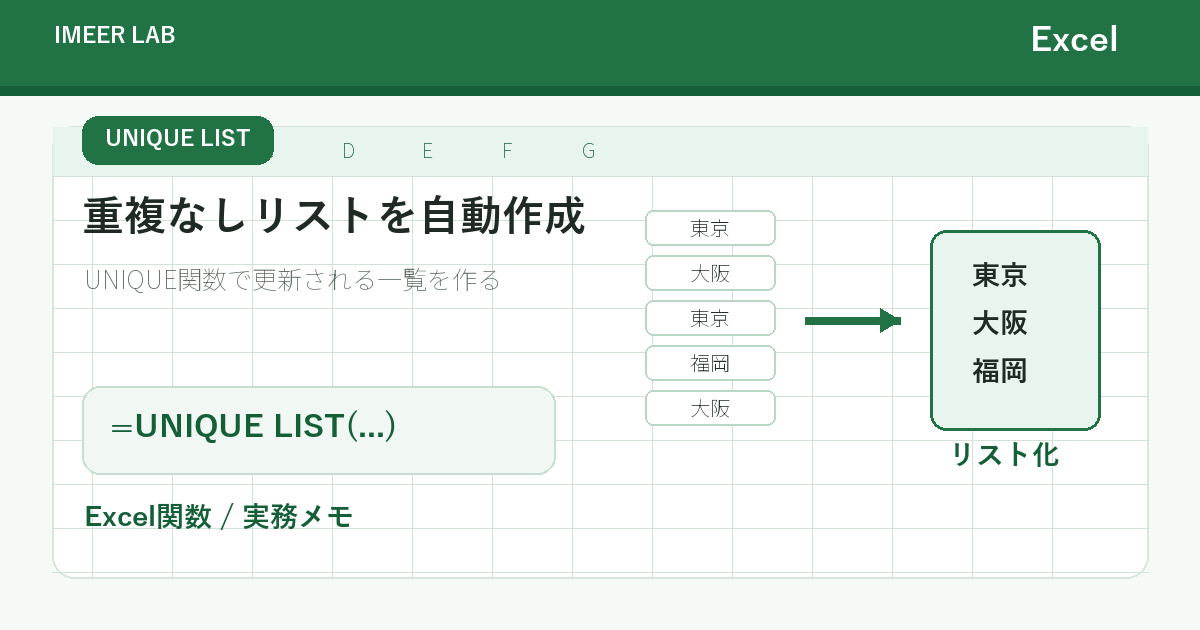
担当者名、商品名、部署名などのリストを手で管理していると、元データが増えたときに更新漏れが出やすい。こうした一覧を自動で作り直したいなら、UNIQUE関数を使うのが手っ取り早い。
この記事では、重複なしリストを自動作成する実務手順を整理する。
UNIQUE関数で重複なし一覧を作る
excel
=UNIQUE(A2:A100)
この式は、A2:A100の範囲から重複しない値を一覧として返す。結果は複数セルに広がる(スピル)ため、出力先のセルを空けておく必要がある。既存の値があると #SPILL! エラーになる。
重複の削除機能との違い
Excelの「重複の削除」は、選択したデータ自体を直接書き換える操作だ。一度だけ固定リストを作るなら手軽で使いやすい。
UNIQUE関数は、元データを残したまま別の場所に重複なし一覧を作る。元データが更新されると結果も自動で変わるため、継続的に使うリストにはUNIQUEの方が運用に合いやすい。

元データが増える場合はテーブル化する
固定範囲のままだと、101行目以降に追加したデータが式の対象に入らない。元データをExcelテーブルに変換しておくと、行追加時に参照範囲が自動で広がるため崩れにくくなる。
excel
=UNIQUE(売上一覧[担当者])
テーブル化の手順は、元データを選択して「挿入」→「テーブル」から行える。テーブル名は後から「テーブルデザイン」タブで変更できる。
SORTと組み合わせて並べ替える
UNIQUE単体では、結果の並び順が元データの出現順になる。見やすくしたい場合や、プルダウンリストとして使う場合はSORTを組み合わせるとよい。
excel
=SORT(UNIQUE(売上一覧[担当者]))
FILTERと組み合わせて条件付きリストにする
地域や部署で絞った上で重複なし一覧を作るなら、FILTERを内側に組み合わせる。
excel
=UNIQUE(FILTER(売上一覧[担当者],売上一覧[地域]=B1))
B1に地域名を入れると、その地域の担当者だけを重複なしで一覧表示できる。B1の値を変えると結果も自動で切り替わる。
プルダウンリストの元データにも使える
UNIQUEで作った一覧は、入力規則(データの入力規則)のリストの元データ候補として使える場合がある。ただし、スピル範囲をそのまま参照するには # 演算子を使う方法があり、Excelのバージョンによって挙動が異なる。公開前に実ファイルで動作を確認しておきたい。
まとめ
重複なしリストを継続して使うなら、UNIQUE関数・テーブル化・SORTの組み合わせが扱いやすい。条件で絞り込んだ上で一覧を作りたい場合はFILTERを足す。元データを直接加工せず、数式として管理しておくことで、更新のたびに手直しする手間を減らせる。
コメント