Excelで作業していると、関数の名前は知っていても、実際の表に入れた瞬間に詰まることがある。範囲の大きさ、空白、文字列の扱い、Excelのバージョン差など、公式の構文だけでは見落としやすい点は多い。
この記事では、Excel UNIQUE関数を実務の作業メモとして整理する。関数の説明だけで終わらせず、どこで使い、どこで崩れやすく、他の方法とどう使い分けるかまで見ていく。
Excel UNIQUE関数とは
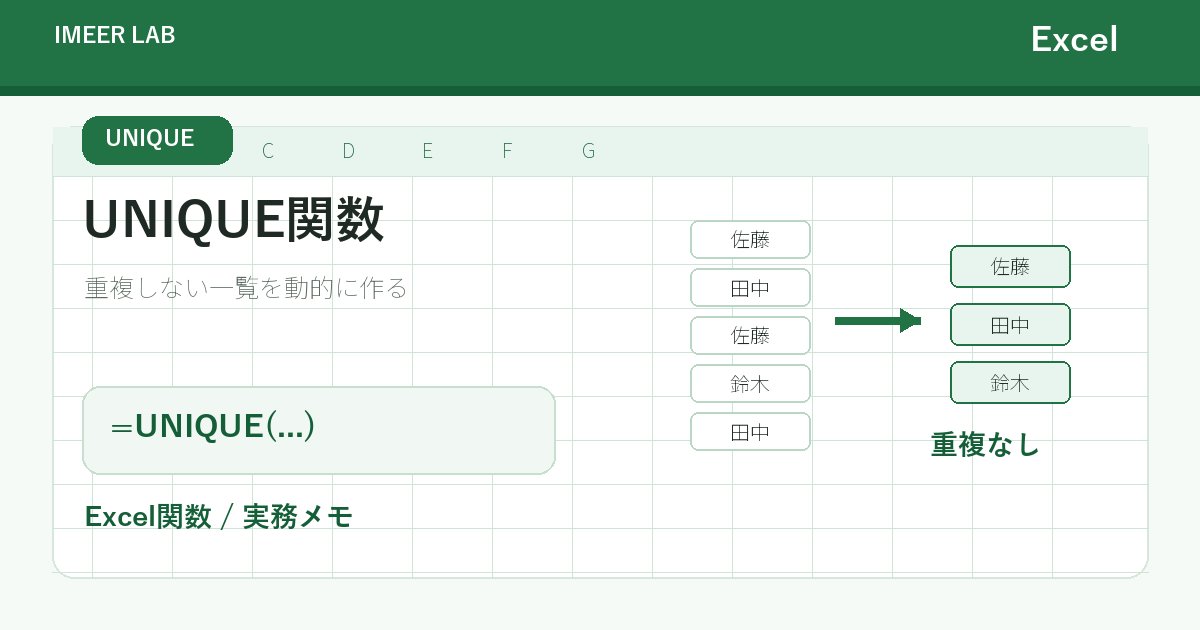
UNIQUE関数は、指定した範囲から重複を除いた値の一覧を返す関数だ。元データを直接書き換えるのではなく、別の場所に「重複なしの結果」を動的に表示できるのが特徴である。
元データが更新されると結果も自動で変わるため、継続的に使う一覧管理に向いている。一方で、Excelのバージョンによっては使えない場合があるため、共有先の環境には注意が必要だ。

基本構文
excel
=UNIQUE(array,[by_col],[exactly_once])
- array(必須):重複を除きたい範囲
- by_col(省略可):TRUEで列方向に比較。省略するとFALSE(行方向)
- exactly_once(省略可):TRUEにすると、1回だけ登場する値のみを返す
この関数が使えるのはMicrosoft 365またはExcel 2021以降だ。関数名が認識されない場合は、式を直す前にExcelのバージョンや更新チャネルを確認したい。
基本例
excel
=UNIQUE(A2:A100)
最初は小さい範囲で試すのが基本だ。いきなり実表全体に入れると、エラーが出たときに原因が範囲なのか、条件なのか、データの型なのか切り分けにくくなる。1列・短い範囲で結果を確認してから広げていくとよい。
実務でよく使うパターン
1列の担当者名から重複しない担当者一覧を作る
excel
=UNIQUE(A2:A100)
担当者名が入ったA列に対してそのまま使える。注意したいのは範囲の固定だ。行が追加されるたびに式が古くならないよう、継続運用する表ではExcelテーブルに変換して列名で参照する方法が崩れにくい。
excel
=UNIQUE(テーブル1[担当者])
テーブル参照にしておくと、行追加時に自動で範囲が広がるため、式を直す手間がなくなる。
部署と担当者の2列を組み合わせて、ペア単位で重複を除く
複数列をまとめて対象にしたい場合は、範囲を列ごとに広げるだけでよい。
excel
=UNIQUE(A2:B100)
この場合、「部署と担当者の組み合わせ」が一致するものを重複と見なして除外する。どちらか片方だけ同じでも、組み合わせが違えば別の行として残る。
SORT関数と組み合わせて並べ替えた状態で表示する
excel
=SORT(UNIQUE(A2:A100))
UNIQUE単体では元データの出現順に結果が並ぶ。SORT関数を外側に組み合わせると、重複を除きつつ昇順に並べ替えた一覧を返せる。ドロップダウンリストの元データとして使う場合などは、この形にしておくと見やすい。
よくあるエラー・うまくいかない原因
- スピルエラー(#SPILL!):結果が複数セルに広がる(スピル)ため、出力先のセルに既存の値があると動作しない。出力先を空にしてから入力する
- 空白が残る:元データに空白セルが含まれると、空白も一意の値として結果に含まれることがある。FILTER関数と組み合わせて空白行を除外するとよい
- 範囲が古くなる:元データが増える運用では、固定範囲(A2:A100など)より前述のテーブル参照の方が崩れにくい
エラーが出たときは、関数の引数だけでなく元データの状態を確認するのが先決だ。空白に見えるセルにスペースが入っている、日付に見える値が文字列になっている、といった原因は実務でよく起きる。
似た機能・古いやり方との使い分け
「重複の削除」機能との違いは明確だ。重複の削除はその時点のデータを直接書き換える操作で、元に戻すには元データを保持しておく必要がある。UNIQUE関数は元データを残したまま、別セルに動的な結果一覧を作る。提出用データを一度だけ整理するなら「重複の削除」でも問題ないが、元データが更新される一覧を管理するならUNIQUEが向いている。
古いやり方を全部捨てる必要はない。既存ファイルの環境、共有先のExcelバージョン、作業が一度きりか繰り返しかで、使うべき方法は変わる。
他の関数との組み合わせ
- FILTER関数:条件に合う行だけを先に絞り込んでからUNIQUEに渡すことで、「特定の部署の担当者一覧」のような絞り込み+重複除外ができる
- SORT関数:UNIQUE関数の結果をそのまま並べ替える。
=SORT(UNIQUE(A2:A100))のように外側に重ねて使う - TEXTSPLIT関数:1セルに「,」区切りで入った値を分割してからUNIQUEに渡すと、結合された文字列でも重複除外が可能になる
複数の関数を組み合わせるときは、最初に「何をしたいか」を役割ごとに分けて考えるとよい。抽出・並べ替え・重複除外・文字列変換を一つの式に詰め込むと後から読みにくくなる。式が長くなる場合はLET関数で中間結果に名前を付ける選択肢もある。
まとめ
Excel UNIQUE関数は、構文を覚えるだけでは実務に乗りにくい。範囲・データ型・空白・出力先・共有先のExcel環境まで含めて把握しておくと、式の失敗原因を切り分けやすくなる。
継続的に更新されるデータで「重複なし一覧」を管理する場面では、「重複の削除」機能よりUNIQUE関数の方が運用しやすい。FILTER・SORTと組み合わせることで、より実用的な使い方に広げられる。

コメント