2025年に、Microsoft Forms、Power Automate、Teams、Outlook予定表を組み合わせた休暇申請ワークフローを構築した。
要件は「休暇申請は管理者が承認する」「休暇はカレンダーで全員で参照可能とする」である。
休暇申請は「申請フォームを作る」だけでは終わらない。申請者が入力し、承認者に通知が届き、承認・却下され、カレンダーに反映され、結果が通知される。この一連の流れがつながっていないと、結局どこかで手作業が残る。
今回は、Microsoft 365環境の中で使える仕組みを前提に、休暇申請から承認、カレンダー登録、通知までをできるだけ一つの流れにまとめた。
作成したワークフローの概要
今回作成した休暇申請フローは、次のような流れで動作する。
- 申請者が登録済みの休暇予定を確認する
- Microsoft Formsから休暇申請を送信する
- 承認者へTeamsまたはOutlookで承認依頼を通知する
- 承認者が申請内容を承認または却下する
- 承認された休暇を指定のカレンダーへ登録する
- 申請者へ結果を通知する
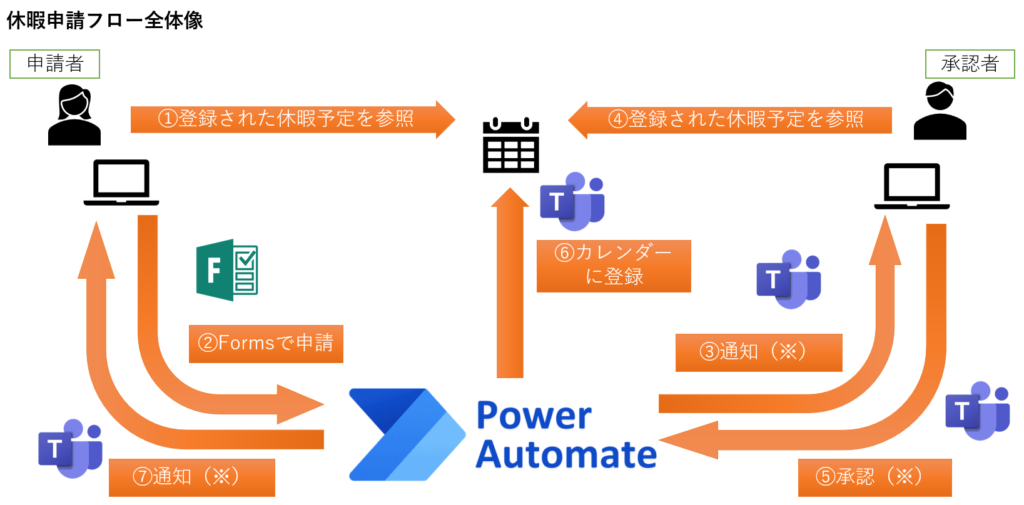
申請フォームはMicrosoft Formsで作成し、処理のつなぎ込みはPower Automateで行う構成とした。通知先はTeamsとOutlookのどちらにも対応できるよう整理した。
対応した休暇パターン
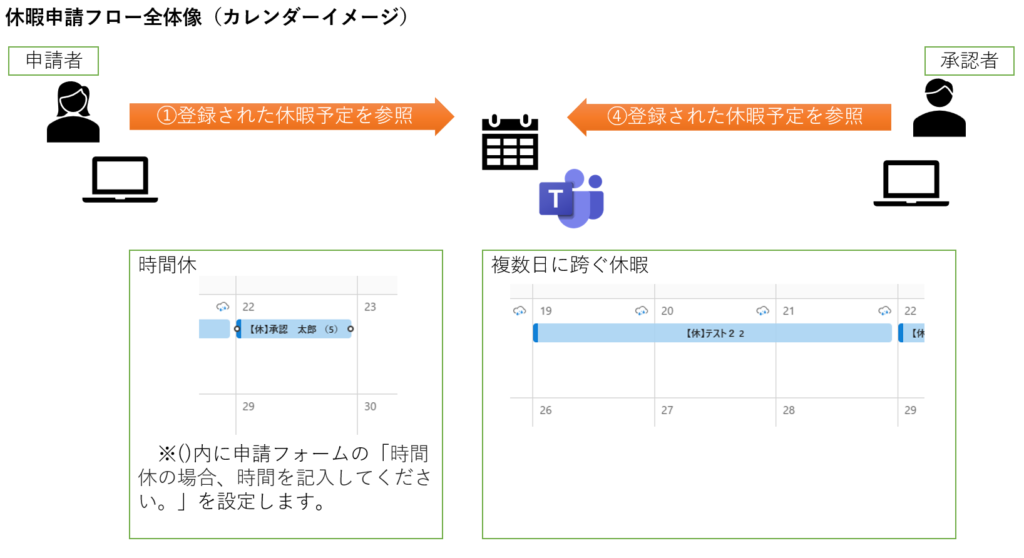
複数日にまたがる休暇
申請フォームで開始日と終了日を受け取り、承認後にカレンダーへ一括登録できるようにした。1日ずつ手作業で登録する手間がなくなるだけでなく、共有カレンダー上で見える形にすることで、チームメンバーが後から確認しやすくなる。
時間休
申請フォーム内に時間を記入する欄を設け、カレンダー登録時の予定名や補足情報に反映する想定とした。午前休・午後休・指定時間帯など、運用によって必要な表現は変わるため、要件定義の段階で入力項目と表示内容を調整する前提にした。
承認者への通知
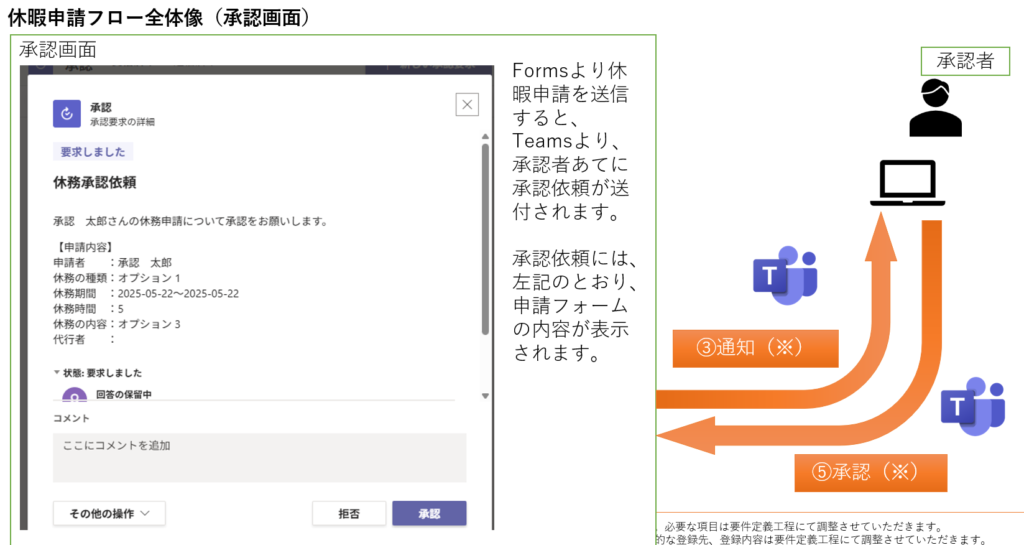
Formsから申請が送信されると、Power Automateが起動し、承認者へ承認依頼を送信する。承認者は、申請者名・休暇日・休暇区分・理由などを確認し、その場で承認または却下できる。
意識したのは、承認者が別の画面を探しに行かなくても判断できることだ。通知が届いても内容が足りなければ、結局Formsの回答や別ファイルを確認する必要が出てくる。そのため、承認画面上に必要な情報をできるだけ集約する構成にした。
承認後のカレンダー登録
承認された申請については、指定されたカレンダーへ休暇予定を登録する。登録先は、部署内の休暇共有カレンダーやチームのOutlook予定表など、運用側で用意してもらう前提とした。
休暇情報は、チームとして確認できる場所に反映されて初めて業務調整に使える情報になる。特に、複数人の休暇予定を確認しながら調整する職場では、カレンダー連携の効果は大きい。
申請者への通知
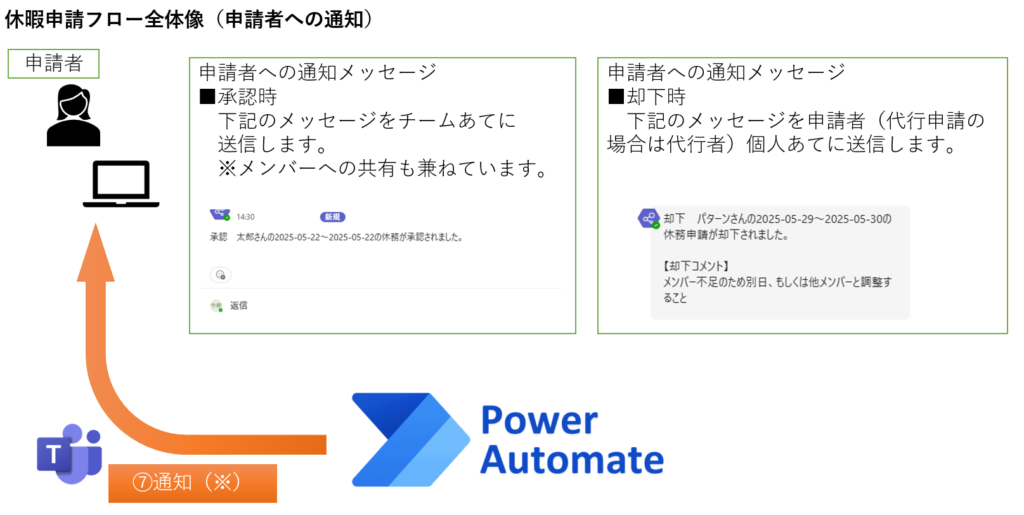
承認結果は申請者にも通知する。承認時はチームへの共有も兼ねて、チームメンバーへも通知する形を想定した。一方、却下時はチーム全体に共有する必要は薄いため、申請者(または代行申請の場合は代行者)への個別通知とした。承認時と却下時で通知先を分けることで、必要以上に情報を広げない運用にできる。
作ってみて重要だと感じた点
申請フォームだけでは業務改善にならない
Formsで入力を受け付けるだけでは、自動化としては半分しか完結していない。承認者への通知、承認結果の保存、カレンダー登録、申請者への返答、チームへの共有——このあたりまで含めて考えないと、フォームだけ増えて裏側の手作業が残る。
カレンダー登録までつなげると効果が出やすい
休暇申請は、承認されて終わりではない。承認済みの休暇を共有カレンダーへ反映しておけば、後からメールや申請履歴を探す手間が減る。
通知先はTeamsとOutlookのどちらがよいか
どちらが優れているかではなく、現場で普段どちらを見ているかで決める方がよい。Teamsを日常的に使っている組織ではTeams通知の方が見落としにくく、正式な通知や記録性を重視する場合はOutlookメールが扱いやすいこともある。
個別の会社ルールに合わせる必要がある部分
休暇申請は会社ごとのルール差が出やすい。休暇区分の種類、承認者の決め方、却下時の通知先、カレンダーに表示する文言、休暇理由をどこまで共有するかといった点は、事前に確認が必要になる。
特に注意が必要なのは、休暇理由の扱いだ。承認者には見せるとしても、チーム全体に同じ情報を通知してよいとは限らない。承認者向けの情報とチーム共有向けの情報は分けて考える必要がある。
まとめ
休暇申請ワークフローは、申請フォームを作るだけでは完結しない。承認者への通知、承認・却下、カレンダー登録、申請者への結果通知までつながって初めて、現場の手間が減る。
今回の構成では、Microsoft Forms・Power Automate・Teams・Outlook予定表を組み合わせることで、一連の流れを自動化した。大きな業務システムを新しく作らなくても、既存のMicrosoft 365環境を活用しながら比較的小さく始められるのが、この構成の扱いやすさだと感じた。

コメント