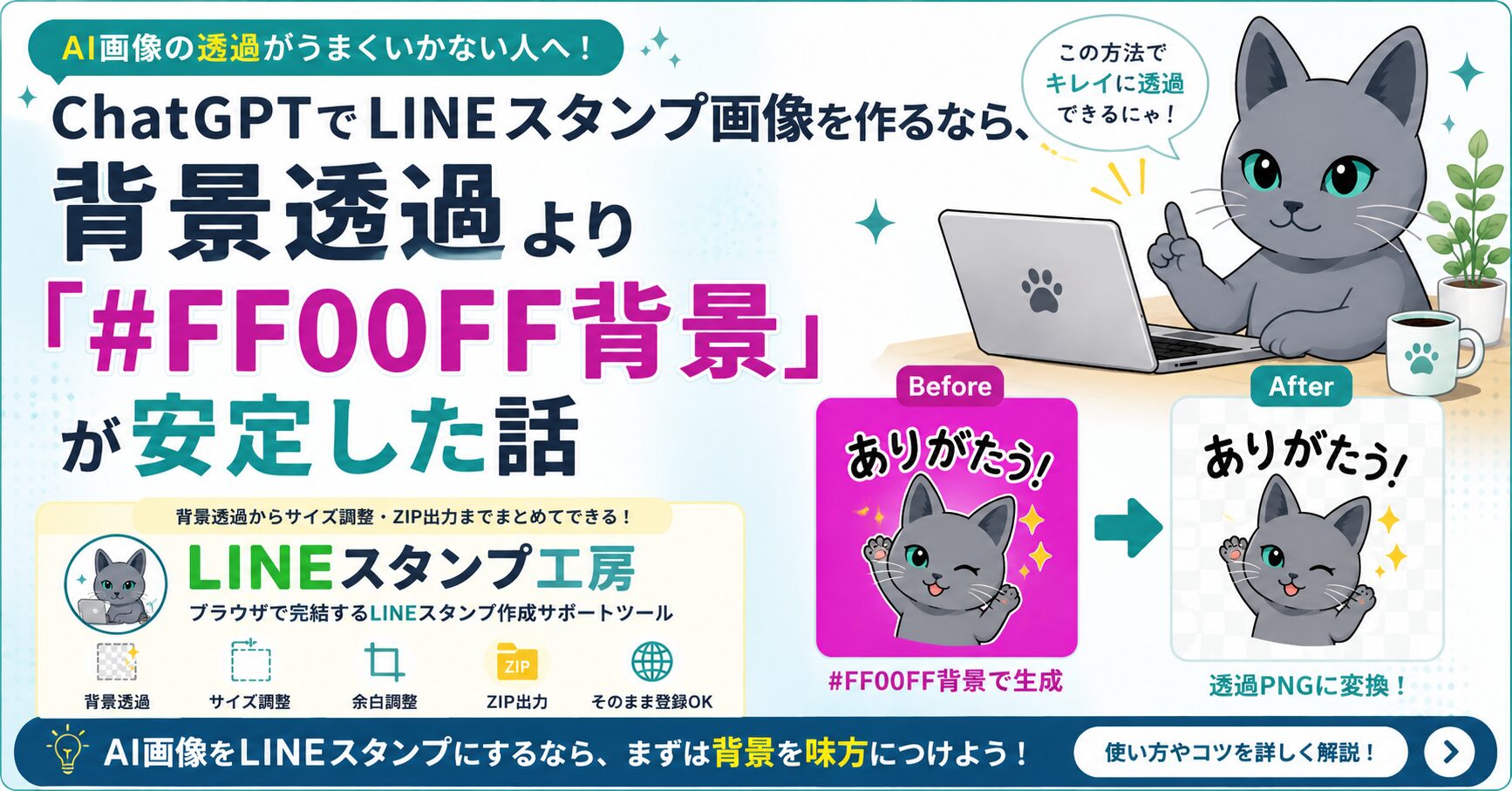
ChatGPTでLINEスタンプは作れる。でも、透過PNGがかなり難しい。
最近は、ChatGPTや画像生成AIを使ってLINEスタンプ用の画像を作れるようになってきました。
実際、キャラクターやセリフを考えるだけならかなり簡単です。
ただ、実際にLINEスタンプとして登録しようとすると、思った以上に「背景透過」で苦戦しました。
例えば、
- 背景が透明になっていない
- 白いフチが残る
- 透明ではなく、本当に市松模様になっている
- 文字の周りだけ背景色が残る
- スタンプごとに透過品質がバラつく
など。
特に必要な枚数をまとめて作ろうとすると、毎回品質を揃えるのがかなり大変です。
そこで試したのが、
「最初から透明背景を狙う」のではなく、
「単色背景をあとから透過する」
という方法でした。
結果として、現在は #FF00FF(マゼンタ背景)を使う方法にかなり落ち着いています。
なぜ透明背景が安定しないのか
ChatGPTに、
背景を透明にしてください
と指示しても、毎回完全な透過PNGになるとは限りません。
実際には、
- 白背景になる
- 薄い影が残る
- 半透明のフチが出る
- 背景色が微妙に混ざる
- 市松模様になる(透明と見分けがつかないから質が悪い)
といったことが起きます。
特にLINEスタンプは、
- 小さく表示される
- 背景がさまざま
- 余白や輪郭が目立つ
ので、透過の甘さがかなり見えやすいです。
そこで試したのが「#FF00FF背景」
今使っているのは、
「背景を完全な #FF00FF に固定して生成し、あとから透過する」
という方法です。
いわゆるクロマキーに近い考え方です。
#FF00FF が扱いやすかった理由
理由はいくつかあります。
1. キャラクターに使われにくい色
マゼンタは、猫や人物イラストの中で使われにくい色です。
そのため、
「背景だけを消す」
判定がしやすい。
2. 背景色として認識しやすい
完全な単色にしておけば、
- 四隅の色
- 背景領域
を検出しやすくなります。
3. 白フチ問題が減った
透明背景生成だと、
輪郭付近に白や灰色が残ることがあります。
単色背景の方が、後処理でコントロールしやすかったです。
実際の流れ
STEP1 ChatGPTで画像生成
最近はこんな感じで指定しています。
LINEスタンプ用イラストを作成してください。背景は完全な #FF00FF の単色にしてください。キャラクターと文字は背景に触れないよう、十分な余白を確保してください。
重要なのは:
- 完全単色
- 余白あり
- 背景に影を落とさない
あたりです。
STEP2 背景色を確認
生成後、まず確認するのは:
- 四隅が同じ色か
- グラデーションになっていないか
- 背景に模様がないか
です。
ここが崩れると、透過が不安定になります。
STEP3 透過処理
ここで背景色を透過します。
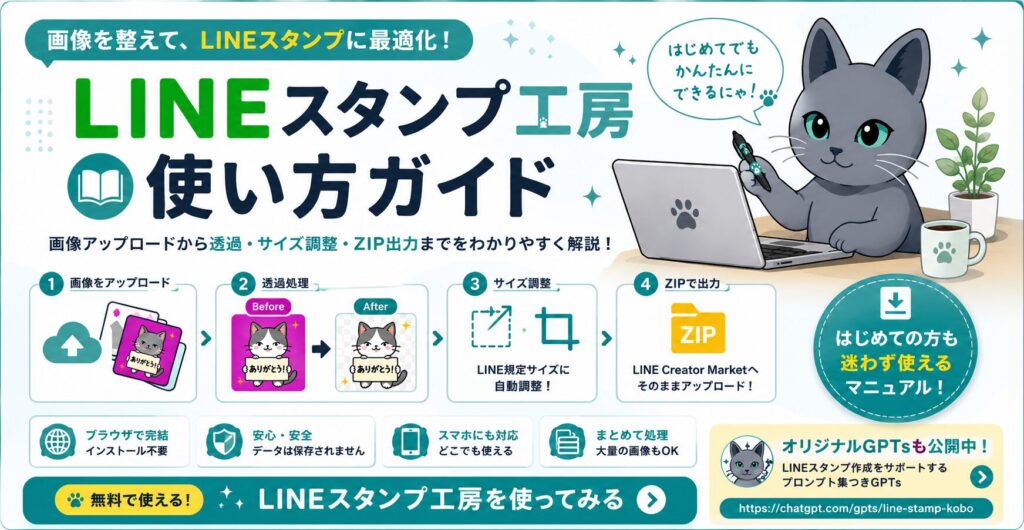
現在は、自作のWebツール「LINEスタンプ工房」を使っています。
- 背景透過
- サイズ調整
- 余白調整
- ZIP出力
をブラウザ上でまとめて処理できます。
→ LINEスタンプ工房はこちら

よく失敗したパターン
背景が市松模様になっている
AIが勝手に「いい感じ」にしてしまうことがあります。
透過用途では逆に困る。
キャラクターの影が背景に伸びる
これもよくある。
透過時に影だけ残ることがあります。
余白不足
LINEスタンプは思ったより小さく表示されます。
ギリギリまでキャラを大きくすると、かなり見切れやすい。
背景色が完全一致していない
一見同じ色でも、
- 微妙に暗い
- 微妙に明るい
だけで透過漏れが起きます。
透過だけでは終わらない
実際にLINEスタンプ登録をしようとすると、透過以外にも作業があります。
例えば:
- 370×320px
- メイン画像 240×240px
- タブ画像 96×74px
- PNG形式
- ZIP化
この辺りを毎回手作業でやるのは、かなり面倒でした。
そのため、後処理をまとめてツール化しました。
まとめ
ChatGPTでLINEスタンプ画像を作る場合、
「最初から透明背景を狙う」より、
「#FF00FF背景 → 後から透過」
の方が、今のところかなり安定しています。
特に:
- 大量生成したい
- 品質を揃えたい
- LINEスタンプ販売まで持っていきたい
場合には、単色背景方式はかなり扱いやすいと思います。
背景透過で詰まっている方は、一度試してみてください。
その際、もしよろしければツールを公開していますので利用してみてください。

コメント